


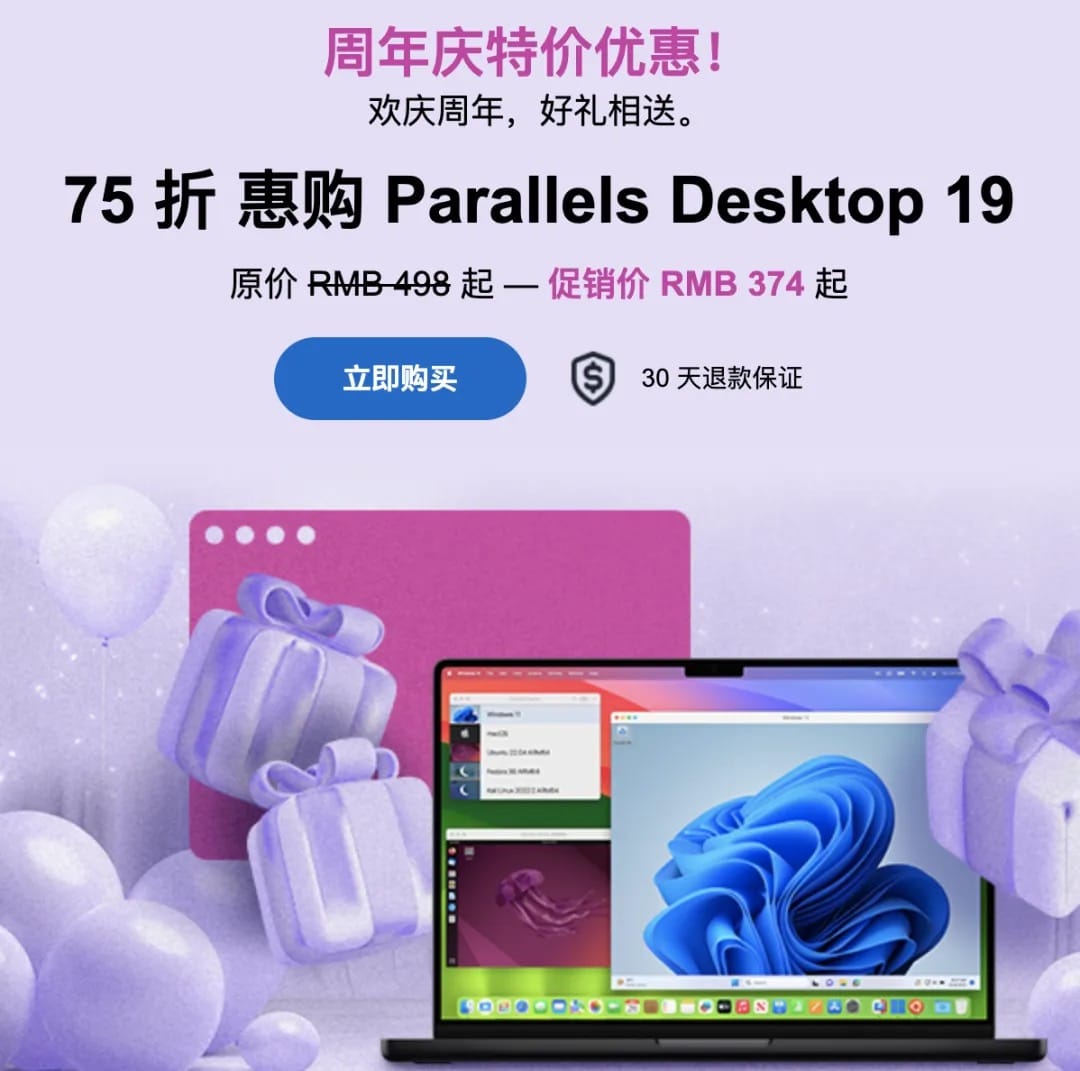
Parallels Desktop周年庆75折促销,2023年pd虚拟机最新活动分享
Parallels Desktop是一款备受推崇的虚拟机软件,在业界享有盛誉。为庆祝其周年庆,Parallels Desktop推出了令人振奋的75折促销活动,为广大用户带来前所未有的购买优惠。
实时更新!Parallels Desktop活动分享5折起
①Parallels Desktop黑五75折促销活动开始了:<<<PD官网活动官网直降25%,无优惠码,新老用户均可参加。活动时间:2023年11月21日至2022年12月5日 [wpcd_coupon id=97117] [wpcd_coupon id=100456] ②软件代理商也参与此优惠,额外赠送Win11 <<<PD激活码购买直达 (官方授权!附安装指导)


Parallels Desktop 18虚拟机介绍
Parallels Desktop 18是一款功能强大的虚拟机软件,它为用户提供了跨平台的灵活性和出色的性能。作为一款领先的虚拟机解决方案,Parallels Desktop 18在使用Windows、Linux和其他操作系统的同时运行于Mac电脑上提供了无缝的体验。以下是Parallels Desktop 18的一些主要特点和优势:
- 跨平台兼容性:Parallels Desktop 18允许用户在Mac上同时运行多个操作系统,包括最新的Windows、Linux和其他OS版本。无需重启电脑或分区硬盘,您可以直接在Mac上切换操作系统,节省时间和精力。
- 高性能和稳定性:Parallels Desktop 18经过优化,提供卓越的性能和稳定性。它充分利用Mac电脑的硬件资源,为用户提供流畅的虚拟化体验。您可以在虚拟机中运行各种资源密集型应用程序,而无需担心性能问题。
- 无缝集成:Parallels Desktop 18与Mac电脑完美集成,使用户能够直接在Mac环境中访问和使用Windows应用程序。您可以从Mac的Dock启动Windows应用程序,无需切换操作系统或重启电脑。此外,Parallels Desktop 18还支持Mac的触控栏和Apple Pencil,提供更加便捷的操作体验。
- 快速共享和互动:Parallels Desktop 18具有强大的共享和互动功能。您可以轻松地在Mac和虚拟机之间共享文件和剪贴板内容。此外,Parallels Desktop 18还支持与Windows虚拟机的直接拖放,方便快捷地传输文件。
- 安全保护:Parallels Desktop 18注重用户数据的安全性。它提供了强大的安全措施,包括虚拟机加密、自动快照和隔离模式等功能,保护您的虚拟环境和数据免受威胁。
总结起来,Parallels Desktop 18是一款功能丰富、性能出色且易于使用的虚拟机软件。它为用户提供了跨平台运行多个操作系统的便利性,让您能够在Mac上高效地进行各种任务,无论是开发、测试还是使用特定操作系统的工具。无论您是专业用户还是普通用户,Parallels Desktop 18都能满足您的虚拟化需求,提供卓越的体验。

虚拟机Parallels Desktop新手使用教程(文字版)
Parallels Desktop是一款功能强大且易于使用的虚拟机软件,它可以在Mac电脑上运行Windows、Linux和其他操作系统。以下是一个简单的Parallels Desktop使用教程,帮助您开始使用这款实用的虚拟机软件:
步骤1:安装Parallels Desktop
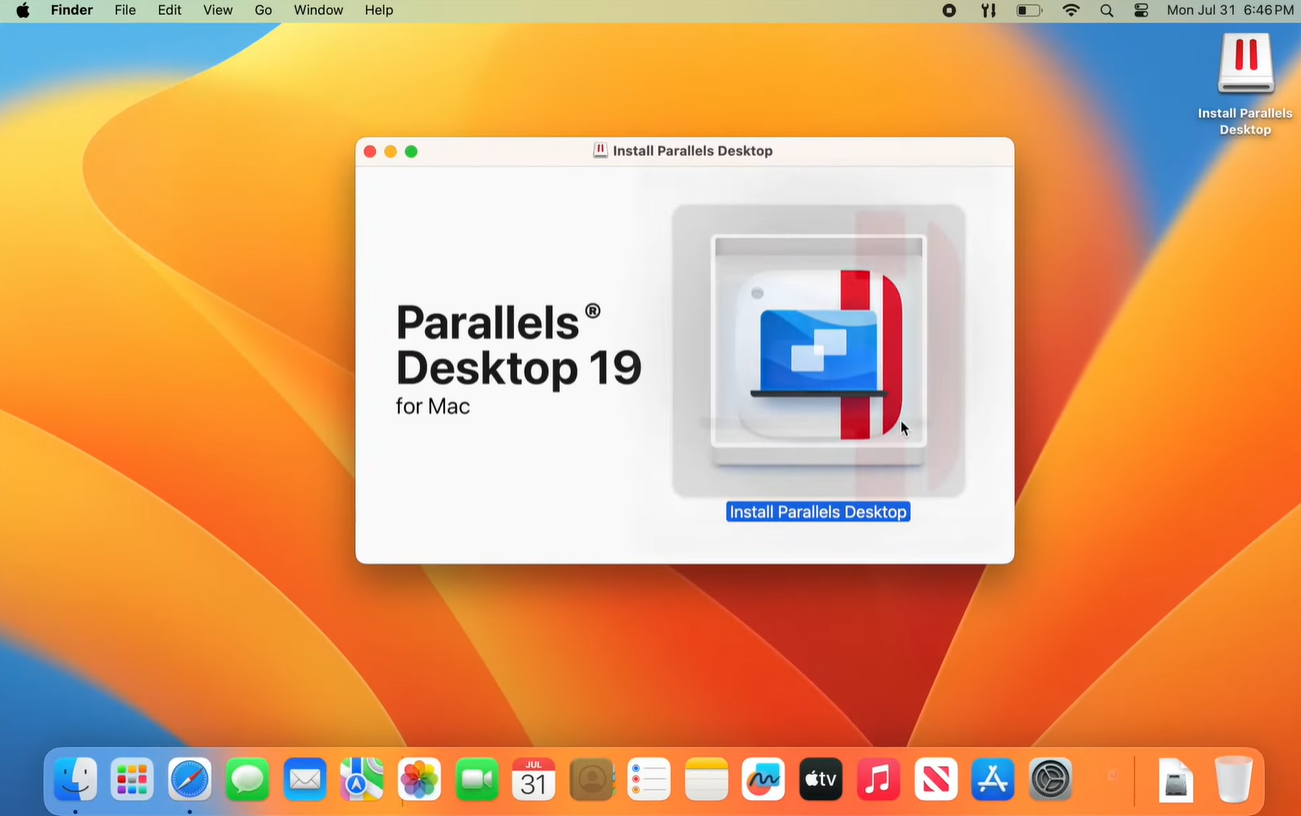
- 下载Parallels Desktop软件并双击安装程序。
- 在安装过程中,按照提示进行设置和配置。
- 完成安装后,启动Parallels Desktop软件。
步骤2:创建虚拟机
- 在Parallels Desktop界面上,点击"新建"按钮或选择"文件"->"新建"来创建一个新的虚拟机。
- 选择您想要运行的操作系统类型,如Windows、Linux等,并选择安装媒体(ISO文件、DVD或从云中下载)。
- 按照向导的指引完成虚拟机的创建过程。
步骤3:配置虚拟机设置
- 在创建虚拟机后,您可以配置虚拟机的各种设置。
- 点击虚拟机列表中的虚拟机名称,然后选择"设置"。
- 在设置界面中,您可以调整虚拟机的内存、处理器、硬盘空间等参数,以满足您的需求。
步骤4:安装操作系统
- 启动虚拟机后,按照操作系统的安装过程进行安装。
- 根据虚拟机中的操作系统提示,选择语言、地区设置等选项。
- 完成安装后,您可以在Parallels Desktop中运行该操作系统。
步骤5:使用虚拟机
- 在Parallels Desktop界面上,选择您想要运行的虚拟机,然后点击"启动"按钮。
- 虚拟机将会以窗口模式或全屏模式启动,您可以像使用正常的电脑一样在虚拟机中操作。
- 在虚拟机中,您可以运行应用程序、浏览网页、使用工具等,就像在独立的操作系统中一样。
步骤6:与Mac集成
- Parallels Desktop允许您与Mac电脑实现无缝集成。
- 您可以在虚拟机中访问Mac的文件和文件夹,直接拖放文件进行传输。
- 您还可以在Mac和虚拟机之间共享剪贴板内容和拖放文本。
这些是Parallels Desktop的基本使用教程,帮助您开始使用这款实用的虚拟机软件。根据您的具体需求,您还可以进一步探索Parallels Desktop的高级功能,如快照、共享文件夹、网络设置等。




评论